10인치 랙 DeskPi RackMate T1 구매 및 ITX 메인보드 랙마운트 브라켓 제작
뒤늦은 10인치 유행 참여 #
요즘 들어 유튜브를 떠돌다 보면 너도나도 10인치 랙을 가지고 놀고 있습니다.

서버실에 자주 사용하는 일반적인 랙은 너비가 19인치인 반면, 10인치 랙은 절반 정도 크기로 집안에 들여놓고 감상하기(?)에 딱이죠.
23년 말 즈음에 19인치 6U짜리 허브랙을 들여놓은 뒤로 10인치 랙이 눈앞에 아른거리며 후회하기를 반복하다가, Hardware Haven 채널의 메인보드를 랙에다가 박아 넣는 장면을 보고 그만 결제 버튼을 클릭하게 되었습니다.
DeskPi RackMate T1 #

$200가 넘지 안길레 패치 패널도 같이 구매했습니다.


시간이 흘러 서버랙이 도착했는데요, 배송 충격으로 아크릴이 깨져 도착했습니다. 아마존 리뷰에 비슷한 이야기가 있어서 불안했는데, 저도 당첨되어 버렸습니다 ㅋㅋ..


다행히도 리셀러인 GeeekPi에서 잘 해결해 주었습니다 👍
NAS 업그레이드 #
일을 저질러 버린 계기가 서버랙에 NAS를 집어넣는 장면이다 보니 겸사겸사 NAS를 업그레이드하기로 했습니다.

NAS 업그레이드에서 가장 우선시한건 CPU, 메모리 업그레이드입니다. 사실 CPU를 올리면 전부 자연스럽게 업ㄱ.. 이전에 사용하던 J3455는 성능이 너무 낮아 로딩에 한새월이 걸렸고, 결정적으로 인식할 수 있는 메모리의 최대 용량이 말도안되는 8GB.. 이다 보니 Docker Host를 위한 VM을 올려 사용하기에 곤란했습니다.
이런 이유로 CPU 업그레이드가 시급했는데요, NAS 특성상 아이들 상태에서 대부분의 시간을 보내기 때문에, 성능, 효율코어로 구성된 CPU를 사용하면 전기를 아낄 수 있지 않을까?! 하는 생각에 인텔의 13~14세대 CPU를 사용해 보기로 했습니다.
CPU, 메인보드 모두 새 제품을 구하기 어려워, 중고나라에 며칠간 잠복해 있었습니다 ㅋㅋ
CPU 업그레이드 #


- CPU: intel i5-13500
- 메인모드: ASRock H670M-ITX/ax
CPU는 20스레드인 i5가 가장 적당하다고 생각해, 저전력 버전인 13500T를 노렸지만, 매물이 너무 없어 기본 모델을 구매했습니다. (사고 나니 마법같이... 😢) 메인보드는 2.5GbE를 지원하고 M.2가 2개 달린 모델을 찾았는데요, 마침 조건을 만족하는 모델이 올라와 구매했습니다. 보통 ITX 메인보드는 M.2 하나는 위에, 다른 하나는 뒷쪽에 있는 게 국룰(?)인데, 이건 둘다 위에 올라와 있어 상당히 편리해 보였습니다.

소켓가이드를 씌우고, CPU를 결합했습니다.
여태껏 소켓가이드 영상만 봐왔지, 이걸 직접 사용하는 건 처음이었는데요, 일단 별드라이버가 없어서 구매하고 ㅋㅋ... 한쪽 메모리가 인식되지 않아서 뇌정지 후 재조립하고 시행착오가 있었습니다. 정신 차려 인텔!!!!!!

최신 BIOS를 올리고,


테스트를 위해 윈도우 10을 설치해 봤습니다. 20스레드 잘 잡히네요!
메모리 업그레이드 #

기존 시스템의 한이었던 부족한 메모리는 메인보드에서 지원하는 최대치인 64GB로 업그레이드했습니다. DDR4 3200 삼성 시금치 2장!
스토리지 업그레이드 #

한편, 서버랙에 하드를 바로 꽂아야 하기 때문에 HDD 핫스왑 베이를 구매했습니다. 사실은 하드디스크 트레이 없이 쉽게 하드를 꽂을 수 있는 ICY DOCK 제품을 사용 하고 싶었지만, 말도 안 되는 가격과 결정적으로 구하기가 어려워서 포기했습니다. 언젠가 꼭 교체하고 싶네요.


전원을 집어넣었더니 미칠듯한 쿨링팬 소음이 튀어나와, 녹투아로 교체했습니다.


부족한 SATA 포트는 M.2 to 6xSATA 어댑터를 활용했습니다.
결산 #
| 금액 | |
|---|---|
| 서버랙+패치패널 | 280,000 |
| CPU (중고) | 180,000 |
| 메인보드 (중고) | 130,000 |
| 램 | 166,000 |
| 하드베이 | 90,000 |
| M.2 SATA 어댑터 | 20,000 |
| 총합 | 866,000 |
어...라..? 중고를 긁어모은 건데..? 이렇게 많이 썼던가...?
한 10년 우려먹어야겠습니다 ㅋㅋ...

ITX 메인보드 랙마운트 브라켓 제작 #
드래곤볼이 모였으니, ITX 메인보드를 랙에 집어넣을 차례입니다.

분명히 업그레이드를 시작할 때는 이런 3D 프린팅된 케이스를 생각하고 있었는데요,

시간이 지나면서 이렇게 철판으로 만들어진 완성품을 발견해 버리게 되었습니다.

17만 원... 이미 랙, 메인보드, CPU 등 구매에 과하게 지출한 상황이라.. 그런데 이미 3D프린팅은 성에 안차고..
어...

설계 #
최근 들어 Autodesk Fusion의 Sheet Metal 기능을 사용해 볼까 하던 중이라, 이참에 활용해 보기로 했습니다.

슥슥 그리고..

쭈욱 잡아당기고..

간지를 더하면..

완성!
Fusion의 Sheet Metal 기능 요거 꽤 괜찮네요
샘플 3D 프린팅 #
이번이 컴퓨터 케이스를 처음 설계해 보는 건데요, IO패널이나 PCIe 등의 치수에 확신이 없었습니다. 최대한 3D상에서 치수를 맞추었는데, 아니 무슨 사용하는 라이브러리마다 치수가 마음대로여서 혼란스러웠습니다. 심지어 실물도 치수가 자기마음대로였죠. 표준.. 있는거 아니었나..?


이런 이유로 제작에 앞서 3D프린팅을 해 치수를 맞춰주었습니다.

이대로 랙에 꽂아봤는데요, 생각보다 잘 버텨줘서 신기했습니다 ㅋㅋ
제작 #

절곡 기능을 활용했기 때문에 Create Flat Pattern 기능을 사용하면 평면으로 뽑아줍니다.


레이저 절단을 위한 평면 도면과 절곡을 위한 주요 치수 도면을 만들었습니다.


시간이 흘러 완성되었습니다.
도장까지 거치니 정말 멋지네요 👍
조립 #

스탠드오프 설치,

메인보드를 박아주고,

IO 패널도 꽂아줬습니다.

조립하면 이런 모습입니다.


설계할 때 CPU 쿨러를 생각하지 못해서 아래쪽 SSD가 다리를 찢고 있다던가.. 치수 합리화(?)에도 불구하고 결국 PCIe 위치가 안 맞는다던가.. 문제가 조금 있기는 하지만, 아무튼!


케이블을 연결한 후 조금 정리한 모습입니다.

랙에 꽂으면 끝!
HDD 핫스왑 베이는 대충 올려두었는데요, 아직 배송 중인 SSD 핫스왑 베이가 도착하면 브라켓을 설계해 깔끔하게 정리해 줄 예정입니다.
마무리 #


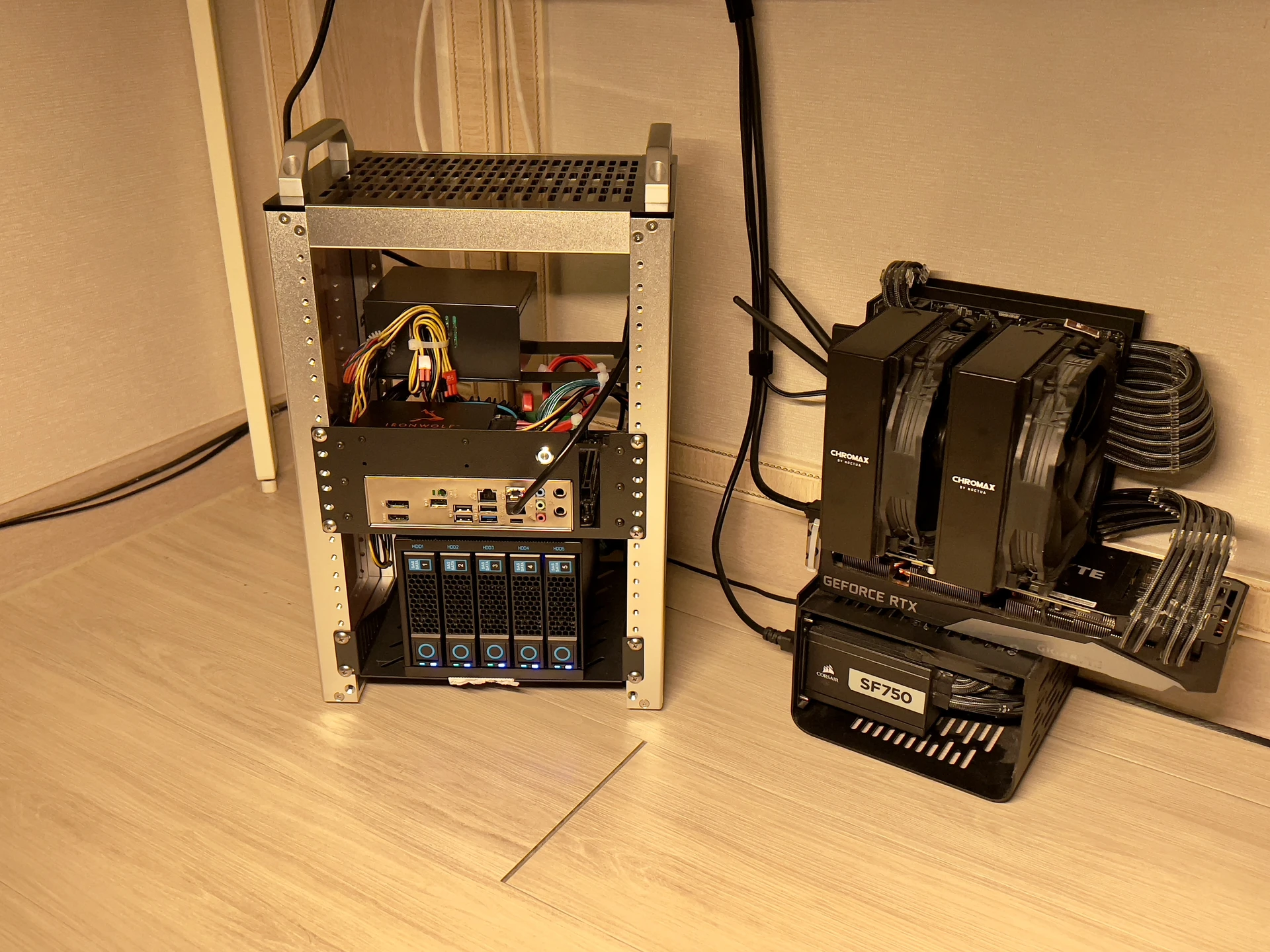
책상 위에 올려두기에는 여러모로 거추장스러워, 책상 밑에 내려둔 상태에서 사용하게 될 것 같습니다. 발코니에 방치하던 이전보다는 훨 처우가 좋아진 거죠. 마침, 옆에 있는 윈도우 PC의 먼지를 닦고와 함께 사진을 찍어봤습니다. 게임할 때만 가끔 사용하는 컴퓨터라, 평소에는 조용했는데 이제는 홈랩 하드소리로 시끄럽겠네요 ㅋㅋ.. 이건 천천히 고민해 봐야겠습니다.
총알의 문제로.. 아직 랙을 모두 채워 넣지 못했는데요, 그렇다 보니 내장이 보여 깔끔하지는 못한 모습입니다. 앞서 잠시 언급한 핫스왑 베이쪽 브라켓 등 랙을 점차 업그레이드할 예정이니 이어지는 포스팅도 기대해 주세요.


그나저나.. 4배는 돈 더 들인 맥북과 게임PC보다 NAS가 사양이..더...좋네요..? 😢